Mostrando entradas con la etiqueta java. Mostrar todas las entradas

Operadores de java

0
En este post solo quiero dar a conocer cuáles son los distintos operadores que tiene java en posteriores publicaciones explicaremos como utilizarlos.

Operadores aritméticos

Estos operadores ya los trabajamos

+ Suma
- Resta
* Multiplicación
/ División
% Residuo o Módulo

operadores de comparación y condicionales

> mayor
>= mayor igual
<= menor igual
¡= diferente de
== igual que operadores al nivel de bit en java
& operación de AND a nivel de bits ^ operación de OR a nivel de bits
| operación de XOR inclusivo a nivel de bits.
>> desplazamiento a la derecha de los bits del operando


Operadores de asignación

+= : op1 += op2 aquivalente a op1 = op1 + op2
-=: op1 -= op2 aquivalente a op1 = op1 - op2
*= : op1 *= op2 aquivalente a op1 = op1 * op2
/=: op1 /= op2 aquivalente a op1 = op1 / op2
%=: op1 %= op2 aquivalente a op1 = op1 % op2

Operadores unarios

+ indica un valor positivo aunque por defecto son positivos
- indica un valor negativo
++ Operador de incremento; incrementa un valor en 1
-- Operador de decremento; decremento un valor en 1
! Operador de complemento lógico; invierte el valor de un booleano

Operador Instanceof

El operador instanceof se usa sólo para variables de referencia a objetos, nos permite saber si un objeto pertenece a una clase o no.

NombreObjeto instanceof NombreClase

Operador ternario ?

((condición)?valor1:valor2) se evalúa la condición si es verdadero devuelve el valor1 y si es falso devuelve el valor2


Operador de concatenación

System.out.print(“hola”+”como”+”estas”);

Operadores lógicos

&& si y solo si ambos son verdaderos devuelve true.
|| si alguno de los dos es verdadero devuelve true.
! Niega el operando que se le pasa.
& devuelve true si ambos operandos son true, evaluándolos ambos.
| devuelve true uno de los operandos es true, evaluándolos ambos.


operaciones con variables y constantes

0
Primero que todo deseo dar las gracias a todos los que han entrado al blog porque debido a sus visitas nosotros nos hemos entusiasmado a seguir adelante, también quiero pedirles que si tienen alguna duda o les ha gustado nos comenten.

Ahora si luego del agradecimiento empezamos de nuevo con java hoy trabajaremos con las operaciones básicas y el modulo de una división.

para realizar operaciones debemos tener en cuenta que no las podemos hacer dentro del System.out.println("aqui noo"); debido aque solo sirve para imprimir una secuencia de caracteres o lo que se encuentra en una variable asi que para realizar las operaciones lo realizamos asi:

/*
* Operaciones en variables
* y constantes
*/

package operaciones;

/**
*
* @author Crash
*/
public class Main {


public static void main(String[] args) {

//lo primero es declarar e inicializar las variables y las contantes

int numero1 = 6;
int numero2 = 10;
int numero3 = 2;

// declarar las variables donde vamos a almacer los resultados de las operaciones

int totalSuma;
int totalResta;
int totalMultiplicacion;
float totalDivision;
int totalModulo;


//Realizamos las respectivas operaciones

totalSuma = numero1 + numero2;
totalResta = numero2 + numero1;
totalMultiplicacion = numero1 + numero2;
totalDivision = numero2 + numero3;
totalModulo = numero2 % numero1;

//Mostramos en consola el resultado de las operaciones

System.out.println("La suma entre "+numero1+" + "+numero2+" = "+totalSuma);
System.out.println("El modulo de "+numero2+" + "+numero1+" = "+totalModulo);
}

}


intenta imprimir en consola la resta, multiplicacion y division.

(Ejercicio 1) Vamos a declarar e inicializar las variables y constantes luego las imprimiremos en consola

0
hay una cosa que se me ha escapado y que no está de menos decirlas en este ejercicio.

  1. si las variables al declarar una variable no se inicializa esta tomara un valor por defecto

Tipo de variable valor por defecto
Char '\u000'
boolean false
float, double 0.0
byte, short, int, long 0


/*
* Vamos a declarar e inicializar las variables
* y constantes luego las imprimiremos en consola
*/

package variablesyconstantes;

/**
*
* @author Crash
*/
public class Main {


public static void main(String[] args) {

//Declaramos e iniciamos las variables y constantes

final double PI = 3.1415; //constante de tipo real o de coma flotante

final double PI2; //constante de tipo real o de coma flotante

int numero1 = 7; //Entero

int numero2 = 9; //Entero

char letra1 = 'a' ; // Caracter

char letra2 = 'b' ; // Caracter

char letra3 = 'c' ; // Caracter

String miNombre = "Jhonatan" ; // Cadena de texto

int Total1,Total2;

//Imprimimos nuestros valores que estan almacenados en las variables y constantes

System.out.println("PI vale "+PI);

System.out.println("contestame por favor es cierto o falso "+contesta+"muchas grax");

System.out.println("nuestro numero es "+numero1);

System.out.println("nuestra letra es la "+letra1);

System.out.println("mi nombre es "+miNombre);

}

}


System.out.println("nuestro numero es "+numero1);

Aqui podemos ver como utilizamos el + dentro del System.out.println para concatenar unir una serie de variables y cadenas de texto si quisieras sumar deberías primero realizar la suma de las variables antes de imprimirlas eso lo veremos después solo quiero aclarar esa parte para que no empezamos a hacer especulaciones, aunque seria una buena practica intentarlo para que vean por si mismos lo que pasa.

intenta numero1 + numero2 y observa lo que sucede dentro del System

System.out.println(numero1+numero2);

Tipos de variables y constantes disponibles en java

0

Es indispensable saber que tipo de variables y contantes existen para poder almacenar información por eso antes de entrar a la practica mostraremos algunos de los que existen en java.

tipo de variables primitivos

Para definir números enteros

Tipo Tamaño
byte 1Byte (8 bits)
short 2 Bytes (16 bits)
int 4 Bytes (32 bits)
long 8 Bytes (64 bits)


Para definir números reales

Tipo Tamaño
float 4 Bytes (32bits)
double 8 Bytes (64bits)


Boolean: No es un valor numérico, solo admite los valores true o false.
Char: Usa el código UNICODE y ocupa cada carácter 16 bits.


tipo de variables referenciadas

Son los objetos o instancias de una clase. Se irán estudiando durante el curso por ahora podemos trabajar con los String que son cadenas de caracteres que se encuentran en los objetos de la clase string

Declarar e iniciar Variables y constantes

0
Que es una variable ?

Las variables Son "espacios" de memoria en la que se almacena un valor estos pueden ir cambiando su valor según sea necesario.

Declaración de variables

El identificador asociado a un tipo de variable se puede utilizar para acceder a el valor o dato almacenado en memoria para modificarlo, para entenderlo mejor pensemos en el tipodevariable como un conjunto de casa(s) y al identificador como la dirección de nuestras casa(s)con la cual sabemos donde esta ubicada.

tipodevariable identificador;
tipodevariables lista de identificadores;

Las variables deben ser declaradas antes de poder usarlas.

tipodevariable identificador
int Numero1;
tipodevariable lista de identificadores;
String Nombres, Apellidos, Cedulas;

Que se debe tener el cuenta al declarar una variable?

  1. Los nombres los identificadores pueden empezar con una letra de la A a la Z o Con los signos _ , $ de resto produciría un error.
  2. Después del primer carácter podemos incluir números del 0 al 1 letras de la A a la z o signos _ , $.
  3. Los identificadores deben ser descriptivos deben hacer referencia a lo que se quiere Un ejemplo de esto puede ser int alto, ancho; y no referiste a int n1, n2;.
  4. Palabras reservadas de lenguaje no las podemos utilizar debido a que estas son propias para codificar nuestro programa.
Algunas palabras reservadas

abstract

fixed

sealed

virtual

false

public

event

out

internal

do

for

override

namespace

throw

delegate

is

readonly

ref

static

case

using

short

finally

foreach

as

float

ulong

volatile

break

const

explicit

checked

sbyte

double

params

byte

new

uint

interface

lock

unchecked

this

string

if

default

while

continue

true

base

class

ushort

stackalloc

try

operator

extern

protected

return

long

switch

catch

null

goto

int

else

object

implicit

struct

typeof

decimal

void

in

enum

bool

private

unsafe

sizeof

char


Inicializacion de las variables

tipodevariable identificador
int Numero1 = 2;
tipodevariables lista de identificadores ;
String Nombre="juan", Apellido="navia", Cedula="1115236560";

Que es una constante ?

En general, una constante es un valor de tipo permanente, que no puede modificarse, al menos no dentro del contexto o situación para el cual está previsto.


Declaración de constantes

Con la palabra reservada final impide la modificación del valor almacenado.

final tipodeconstantes identificador
final int PI;
final tipodeconstantes lista de identificadores;
final String NOMBRE, APELLIDO, CEDULA;

Que se debe tener el cuenta al declarar una constante?

  1. Las constantes se deben poner en mayúsculas
  2. Si el nombre de las constantes tiene mas de dos palabras deben ser separadas por un guion ejemplo: final double RAIZ_CUADRADA;
  3. Los nombres los identificadores pueden empezar con una letra de la A a la Z o Con los signos _ , $ de resto produciría un error.
  4. Después del primer carácter podemos incluir números del 0 al 1 letras de la A a la z o signos _ , $.
  5. Los identificadores deben ser descriptivos deben hacer referencia a lo que se quiere Un ejemplo de esto puede ser final int ALTO, ANCHO; y no referiste a final int N1, N2;.
  6. Las palabras reservadas del lenguaje no las podemos utilizar debido a que estas son propias para codificar nuestro programa.

Inicializacion de las constantes

final tipodeconstantes identificador
final int PI = 3.1415;
final tipodeconstantes lista de identificadores ;
final String NOMBRE="juan", APELLIDO="navia", CEDULA="1115236560";


Comentarios

0
Como vimos en el videotutorial anterior utilizamos una serie de comentarios para dar claridad sobre el funcionamiento del programa. esto es necesario tanto a la hora de retomar nuestro código, como para documentar del funcionamiento a quien nunca lo haya visto.

Los comentarios no se interpretan al ejecutar el codigo pero podemos visualizarlos en el momento en que estamos haciendo modificaciones o simplemente observando.

los comentarios java pueden ser de dos tipos

1.Comentarios de una sola linea: tiene un comienzo que es // pero no un cierre y ocupan toda la linea


package holamundo;

public class Main
{

public static void main( String args[] )
{
//Este es un comentario de una sola linea
}

}


2.Comentarios de varias lineas: Los comentarios de varias lineas empiezan con
/* y terminan solo en el momento en que se cierre con */


package holamundo;

/*
este es un comentario
de varias lineas
*/

public class Main
{

public static void main( String args[] )
{

}

}


Ambos tipos de comentarios pueden ir en cualquier parte de nuestro programa sin afectar su funcionamiento.

MI primera linea de código en java (Hola Mundo)

0


Descargar Video: Mp4 | Ogg


Primer programa java por consola D.O.S

0
Después de configurar las variables de entrada para Ejecutar código java desde consola, podemos empezar escribiendo código java para ver si en verdad sirve lo que hemos hecho.


Abrimos el bloc de notas y escribimos el siguiente código
que mostrar en la pantalla un mensaje diciendo Bienvenidos al Blog.


package holamundo;

public class Main
{

public static void main( String args[] )
{
System.out.println( "Bienvenidos al Blog" );
}

}


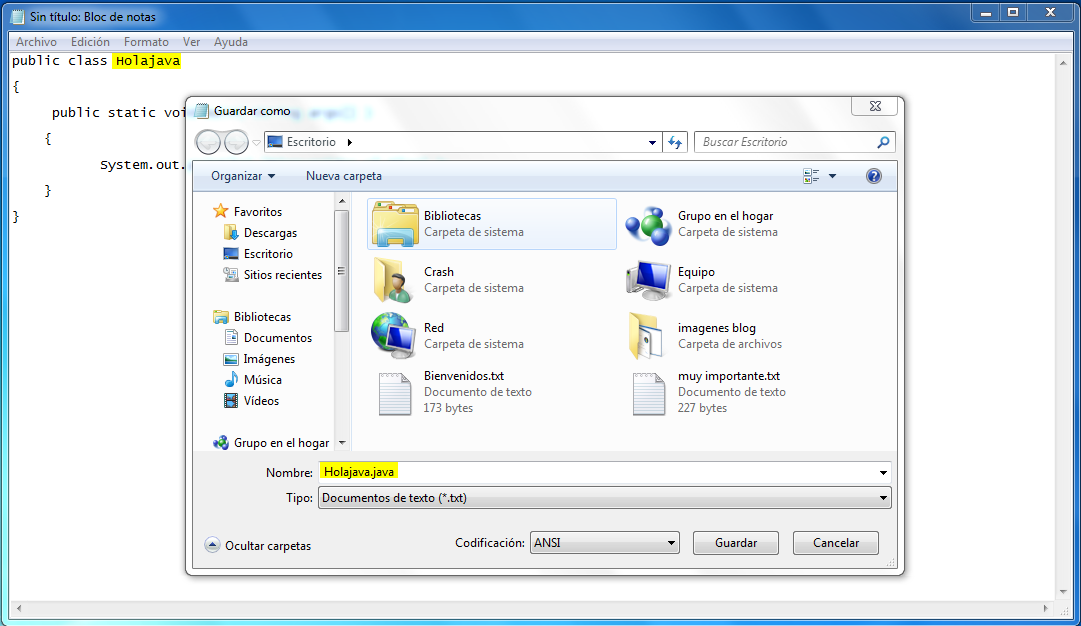
Guardamos con extencion .java y con el mismo nombre de la clase Holajava teniendo en cuenta las mayúsculas en la siguiente dirección según su sistema operativo.


Para windows vista y xp


C:\Archivos de programa\Java\jdk1.6.0_20\bin


Para windows 7


lo pueden guardar en el escritorio o donde quieran.


Después guardarlo vamos a la consola D.O.S


Inicio\Todos los programas\Accesorios\Símbolo del sistema


Estando en D.O.S nos ubicamos en la dirección donde se encuentra nuestro archivo Holajava.java


En el caso de windows xp o vista


Escribimos cd Archivos de programa\Javajdk1.6.0_20\bin

para ubicarnos donde guardamos el archivo .java


En el caso de windows 7


Donde ustedes lo guardaron yo por lo menos lo guarde en mi escritorio.


cd User\Crash\Desktop asi nos ubicarnos donde guardamos el archivo .java


estando en la dirección donde guardamos el archivo .java escribimos javac Holajava.java y oprimimos la tecla Enter teniendo en cuenta las mayúsculas


javac indica que se tendrá que utilizar en compilador “javac”, esta instrucción manda a llamar simplemente al compilador y enseguida va al nombre del archivo que contiene el código del programa con su extencion.


inmediatamente nos creara un archivo con el mismo nombre y con extensión .class
el cual tendrá el código binario de nuestra aplicación.


luego vamos escribiremos java y nombre de nuestro archivo sin la extension asi:


java Holajava


java Holajava aqui el interprete del programa esta realizando su trabajo y como resultado tendremos nuestro mensaje


Bienvenidos al blog.

configurar variables de entrada para Ejecutar código java desde consola

0
Para Windows XP o Vista

Una vez instalado el JDK que el instalador viene con el de netbeans en este caso.
Dar clic derecho sobre MiPC /Propiedades/Opciones avanzadas/Variables de entorno.

En las variables del sistema, localizar la variable PATH y seleccionar editar.
Agregar al PATH la ubicación donde se ha instalado el JSDK de la siguiente manera:

La variable PATH ya contiene cierta informacion, para agregar un directorio nuevo hay que separarlo por punto y coma ( ; ).

...ared\DLLShared\;C:\Archivos de programa\Java\jdk1.6.0_20\bin


Dar clic en aceptar.

Necesitábamos agregar una nueva variable llamada CLASSPATH en las variables de entorno:

Dar clic en nueva, como nombre tendrá CLASSPATH y como valor llevará el lugar donde se instalaron las bibioltecas de Java, que regularmente estan en:

C:\Archivos de programa\Java\jdk1.6.0_20\jre\lib
C:\Archivos de programa\Java\jdk1.6.0_20\jre\lib;.

Notar el . (punto) al final de la linea que servirá para hacer referencia al directorio actual. Con esto debia estar configurado nuestro jdk.

Para verificar si esta bien instalado
Inicio/ejecutar/escribir cmd
en la ventana de comandos escribir: C:\> java – versión
Para invocar a la maquina virtual (JVM)
debería mandar un pantallaso así:


Y

C:\> javac
Para invocar al compilador.
debería mandar un pantallaso asi:


Para Win7


Una vez instalado el JDK que el instalador viene con el de netbeans en este caso.
Dar clic derecho sobre Equipo /Propiedades/Configuración avanzada del sistema/Variables de entorno.

En las variables del sistema, localizar la variable PATH y seleccionar editar.
Agregar al PATH la ubicación donde se ha instalado el JSDK de la siguiente manera:

La variable PATH ya contiene cierta informacion, para agregar un directorio nuevo hay que separarlo por punto y coma ( ; ).

...\WindowsPowerShell\v1.0\;C:\Program Files\Java\jdk1.6.0_20\bin


Dar clic en aceptar.

Necesitábamos agregar una nueva variable llamada CLASSPATH en las variables de entorno:

Dar clic en nueva, como nombre tendrá CLASSPATH y como valor llevará el lugar donde se instalaron las bibioltecas de Java, que regularmente estan en:

C:\Archivos de programa\Java\jdk1.6.0_20\src.zip;C:\Archivos de programa\Java\jdk1.6.0_20\lib\tools.jar;.

Notar el . (punto) al final de la linea que servirá para hacer referencia al directorio actual. Con esto debia estar configurado nuestro jdk.

Para verificar si esta bien instalado
Inicio/ejecutar/escribir cmd
en la ventana de comandos escribir: C:\> java – versión
Para invocar a la maquina virtual (JVM)
debería mandar un pantallaso así:


Y

C:\> javac
Para invocar al compilador.
debería mandar un pantallaso asi:


java es un lenguaje compilado e interpretado

3
Lenguaje compilado: Es leido su codigo fuente, luego es traducido a un lenguaje objeto; lenguaje que puede entender la plataforma creandose asi un ejecutable (el ejecutable solo puede ser leido por esa plataforma)

Pasos hechos en el compilado

  1. El compilador recibe el código fuente
  2. El compilador recibe el código fuente.
  3. Se analiza lexicográficamente.
  4. Se analiza semántica y sintácticamente (parseado).
  5. Se genera el código intermedio no optimizado.
  6. Se optimiza el código intermedio.
  7. Se genera el código objeto para una plataforma específica.
  8. Finalmente ya puede ejecutarse el código máquina.


Lenguaje Interpretado: es un lenguaje de programación, donde el código fuente en ese lenguaje es ejecutado por un interprete, que enseguida es ejecutado por el procesador inmediatamente sin crear un ejecutable.

java a diferencia de otros lenguajes es compilado e interpretado.

Explicacion:
Java es compilado cuando su codigo fuente es traducido a un lenguaje objeto llamado codigo de maquina (binario,bytecodes) y es interpretado debido a que el codigo maquina puede ser ejecutado sobre cualquier plataforma la cual debe tener un interprete ejecutandolo en tiempo real.

instalacion del JDK y Netbeans

4
En la parte derecha de su navegador podrán encontrar el link para la descarga del jdk y el Netbeans,
este instalador trae los dos en uno así que no tenemos que preocuparnos por instalar primero el JDK y luego Netbeans. Aunque no falta aclarar que primero tenemos que instalar el JDK debido a que el compilador no funcionaria para nada  y desde luego mandaría un error igual a este.


El error nos indica que no encuentra instalado el JDK y nos invita a ir a su pagina y descargarlo.

Después de haber ido al link de descarga nos veremos en la siguiente pagina.


luego nos ubicaremos aqui, eligiéremos nuestra plataforma ya sea que utilicemos :
  • windows 
  • linux  
  • Solaris 
Aceptamos el contrato y oprimimos el botón download.


Esperamos un poco a que descargue el instalador y procedemos a dar clic en el, nos aparecerá una ventana como esta oprimimos next.


Aceptamos el contrato y next.


Podemos cambiar el lugar donde se va instalar el JDK, pero les recomiendo que lo dejen  donde queda instalado por defecto.


clic en next.


Clic en instalar para continuar con la instalación.


Empezara la instalación, luego que termine de instalar oprimimos next. 


Aquí podemos elegir si queremos colaborar con nuestros proyectos primera casilla de verificación y si nos queremos registrar a Netbeans segunda casilla de verificación esta opción es muy buena porque puedes recibir al correo muchos manuales y mejoras integrados a Netbeans etc etc.

Finalizamos la instalación y podemos empezar a programar.


espero que les haya ido bien con la instalación, algún inconveniente por favor comentarlo. nosotros trataremos de dar con una solución.

Requerimientos para Netbeans

0

Configuraciones de hardware mínimas


  • Microsoft Windows XP Professional SP3/Vista SP1/Windows 7 Professional:

    • Procesador: Intel Pentium III o equivalente a 800 MHz
    • Memoria: 512 MB
    • Espacio de disco: 750 MB de espacio libre en el disco
  • Ubuntu 9.10:

    • Procesador: Intel Pentium III o equivalente a 800 MHz
    • Memoria: 512 MB
    • Espacio de disco: 650 MB de espacio libre en el disco
  • Solaris OS versión 10 (SPARC):

    • Procesador: UltraSPARC II a 450 MHz
    • Memoria: 512 MB
    • Espacio de disco: 650 MB de espacio libre en el disco
  • Solaris OS versión 10 (x86/x64 Platform Edition):

    • Procesador: AMD Opteron serie 1200 a 1,8 GHz
    • Memoria: 512 MB
    • Espacio de disco: 650 MB de espacio libre en el disco
  • Macintosh OS X 10.5 Intel:
    • Procesador: Intel Dual-Core (32 o 64 bits)
    • Memoria: 512 MB
    • Espacio de disco: 650 MB de espacio libre en el disco


Configuraciones de hardware recomendadas


  • Microsoft Windows XP Professional SP3/Vista SP1/Windows 7 Professional:

    • Procesador: Intel Pentium IV o equivalente a 2,6 GHz
    • Memoria: 2 GB
    • Espacio de disco: 1 GB de espacio libre en el disco
  • Ubuntu 9.10:

    • Procesador: Intel Pentium IV o equivalente a 2,6 GHz
    • Memoria: 2 GB
    • Espacio de disco: 850 MB de espacio libre en el disco
  • Solaris OS versión 10 (SPARC):

    • Procesador: UltraSPARC IIIi a 1 GHz
    • Memoria: 2 GB
    • Espacio de disco: 850 MB de espacio libre en el disco
  • Solaris OS versión 10 (x86/x64 Platform Edition):

    • Procesador: AMD Opteron serie 1200 a 2,8 GHz
    • Memoria: 2 GB
    • Espacio de disco: 850 MB de espacio libre en el disco
  • OpenSolaris 2010.03 (x86/x64 platform edition):

    • Procesador: AMD Opteron serie 1200 a 2,8 GHz
    • Memoria: 2 GB
    • Espacio de disco: 650 MB de espacio libre en el disco
  • Macintosh OS X 10.6 Intel:
    • Procesador: Intel Dual-Core (32 o 64 bits)
    • Memoria: 2 GB
    • Espacio de disco: 850 MB de espacio libre en el disco


Herramientas para Empezar en Java

0
primero que todo vamos a definir que necesitamos para seguir este curso de java:

Java Development Kit o (JDK) que español traduce Kit de Desarrollo de Software: es un software que tiene las herramientas necesarias para poder trabajar con codigo java asi que es imprescindible no hay de otra toca descargarlo.

Los programas más importantes que se incluyen son:

Appletviewer: es un visor de applet para generar sus vistas previas,ya que un applet carece de método main y no se puede ejecutar con el programa java.
Javac:es el compilador de JAVA.
java: es el intérprete de JAVA.
javadoc: genera la documentación de las clases java de un programa.


ya teniendo el JDK podemos empezar a programar ya sea en:

  • Un procesador de texto (ej bloc de notas)
  • Linea de comandos D.O.S
  • IDE Entorno de Desarrollo Integrado que es un programa con un conjunto de herramientas que facilitan al programador poder desarrollar un software
para facilidad de todos vamos a utilizar un IDE, aunque no nos caería mal mirar como se hace desde un procesador de textos y que trabajo nos ahora el IDE ante esa posibilidad.

los IDEs mas reconocidos son:

  1. Eclipse
  2. Netbeans
  3. Intellij idea
Nosotros vamos a trabajar con Netbeans debido a que tiene el soporte de la sun microsystems razón muy fuerte para hacerlo.


Historia de java

0

Java es un lenguaje de programación orientado a objetos desarrollado por James Gosling junto con otros desarrolladores de Sun Microsystems en 1990, en principio pensaron dedicar el lenguaje a la programación de todo tipo de aparato pero sin dejar pensar en aplicaciones importantes para el futuro.
para que java fuera exitoso como lo es hoy en día tendría que obviar problemas que se presentaban en otros lenguajes

Inicialmente el lenguaje se llamó Oak (en español 'roble'), en honor de un roble que se encontraba en los alrededores eso dicen algunas personas aunque tuvo que cambiar su nombre debido a que ya existía otra empresa con ese nombre, luego adopto el nombre de green y finalmente se renombro a java, termino dado después de ir a tomar un café en una cafetería cercana talves por un tipo de café disponible en la cafetería de hay que el icono de java fuese una taza de café.


En 1992, se presentó como demostración una PDA con interface gráfica denominado como el proyecto green fue el primero en el que se aplicó Java y un asistente inteligente representado mediante un muñeco llamado Duke.


Es el que mostramos a lado tocando guitarra aunque en ese tiempo no era tan moderno .


Entre junio y julio de 1994 el equipo reorientó la plataforma hacia la Web. Sintieron que la llegada del navegador web Mosaic, propiciaría que Internet se convirtiese en un medio interactivo, Naughton creó entonces un prototipo de navegador, WebRunner, que más tarde sería conocido como HotJava.

En 1994, se les hizo una demostración de HotJava y la plataforma Java a los ejecutivos de Sun. Java 1.0a pudo descargarse por primera vez en 1994, pero hubo que esperar al 23 de mayo de 1995, durante las conferencias de SunWorld, a que vieran la luz pública Java y HotJava, el navegador Web.

Versiones de Java

Java 1

Java 1.0 (Enero 1996) – 8 paquetes, 212 clases – Primera versión pública. La presión hizo que se hiciera pública demasiado pronto, lo cual significa que el diseño del lenguaje no es demasiado bueno y hay montones de errores. Respecto a seguridad, es restrictivo por defecto, no dejando hacer demasiado al código no fiable.

Java 1.1 (Marzo 1997) – 23 paquetes, 504 clases – mejoras de rendimiento en la JVM, nuevo modelo de eventos en AWT, clases anidadas, serialización de objetos, API de JavaBeans, archivos jar, internacionalización, API Reflection (Reflexión), JDBC (Java Data base Connectivity), RMI (Remote Method Invocation). Se añade la firma del código y la autentificación. Es la primera versión lo suficientemente estable y robusta.

Java 2

Java 1.2 (Diciembre 1998 ) – 59 paquetes, 1520 clases – JFC (Swing), Drag and Drop, Java2D, Corba, API Collections. Se producen notables mejoras a todos los niveles. Para enfatizar esto Sun lo renombra como “Java 2″. El JDK (Java Development Kit) se renombra como SDK (Software Development Kit). Se divide en J2SE, J2EE y J2ME.

Java 1.3 (Abril 2000) – 77 paquetes, 1595 clases – Orientada sobre todo a la resolución de errores y a la mejora del rendimiento; se producen algunos cambios menores como la inclusión de JNDI (Java Naming and Directory Interface) y la API Java Sound. También incluye un nuevo compilador de alto rendimiento JIT (Just In Time).

Java 1.4 (2002) – 103 paquetes, 2175 clases – También conocido como Merlin, es la versión actual. Mejora notablemente el rendimiento y añade entre otros soporte de expresiones regulares, una nueva API de entrada/salida de bajo nivel (NIO, New I/O), clases para el trabajo con Collections, procesado de XML; y mejoras de seguridad como el soporte para la criptografía mediante las Java Cryptography Extension (JCE), la inclusión de la Java Secure Socket Extension (JSSE) y el Java Authentication and Authorization Service (JAAS).

  • Java 1.5 (Octubre 2004) – 131 paquetes, 2656 clases – También conocido como Tiger, renombrado por motivos de marketing como Java 5.0. Incluye como principales novedades:
  • tipos genéricos (generics)
  • autoboxing/unboxing conversiones impliticas entre tipos primitivos y los wrappers correspondientes.
  • Enumerados
  • Bucles simplificados
  • printf
  • Funciones con número de parámetros variable
  • Metadatos en clases y métodos.

El lenguaje Java se creó con cinco objetivos principales:

  1. Debería usar la metodología de la programación orientada a objetos.
  2. Debería permitir la ejecución de un mismo programa en múltiples sistemas operativos.
  3. Debería incluir por defecto soporte para trabajo en red.
  4. Debería diseñarse para ejecutar código en sistemas remotos de forma segura.
  5. Debería ser fácil de usar y tomar lo mejor de otros lenguajes orientados a objetos, como C++.

Para conseguir la ejecución de código remoto y el soporte de red, los programadores de Java a veces recurren a extensiones como CORBA (Common Object Request Broker Architecture), Internet Communications Engine o OSGi respectivamente.


ventajas sobre otros lenguajes


  • Simple y poderoso
  • Seguro
  • Orientado por Objetos
  • Robusto
  • Independiente de arquitectura
  • Fácil de aprender
  • compilados e interpretados


Talves una de las ventajas mas destacadas de java es que son independientes de la arquitectura debido a que los programas en java son compilados en un lenguaje intermedio (bytecode) luego pasan a ser interpretador por la maquita vitual (JVM) esto permite que el programa sea ejecutado en cualquier sistema operativo con cualquier arquitectura


Esta historia de java fue recopilada de distintos lugares de la web.